Cómo descargar e instalar Binance en Android (2026)
Descarga el APK oficial de Binance en Android, verifica el archivo, instálalo con Play Protect activo y separa la descarga del registro de la cuenta.
En este artículo16 secciones
- Qué diferencia hay entre la app, el APK y el registro
- Antes de descargar: cuatro comprobaciones
- Descarga paso a paso
- 1. Abre la página oficial o usa el botón de esta guía
- 2. Confirma la versión antes de pulsar el botón
- 3. Inicia la descarga con un toque normal
- 4. Verifica el archivo antes de abrirlo
- Instalación paso a paso
- 5. Autoriza la instalación desde esa fuente
- 6. Lee la advertencia de Play Protect
- 7. Instala y abre la aplicación
- Cómo saber si la instalación quedó bien
- Descargar no es registrarse
- Problemas comunes
- Actualizaciones y seguridad continua
- Cómo verificamos esta guía
Binance distribuye su aplicación para Android de dos maneras: a través de Google Play y mediante un archivo APK alojado en su propio dominio de descargas. El APK es útil cuando la tienda no está disponible en el dispositivo, pero también es el formato que más se presta a confusión: circulan copias modificadas en foros, grupos de mensajería y sitios que imitan la página oficial.
Esta guía explica cómo descargar el archivo desde el canal oficial, cómo comprobarlo antes de instalarlo y cómo distinguir la instalación del registro de la cuenta. La descarga no crea una cuenta, no aplica ningún código por sí sola y no confirma ninguna vinculación: eso ocurre, si corresponde, en el registro.
Lo esencial en una frase: descarga solo desde el dominio oficial de Binance, revisa la versión y el tamaño, instala con Play Protect activo y no confundas el archivo con el registro.
- La página oficial publicaba Android 3.21.6 el 18/10/2026.
- El archivo observado ese día medía unos 307 MB.
- Play Protect puede advertir o bloquear una instalación riesgosa.
- Instalar la app no equivale a crear la cuenta.
Qué diferencia hay entre la app, el APK y el registro
Conviene separar tres cosas que suelen mezclarse:
- La aplicación es el programa que instalas en el teléfono. Sirve para iniciar sesión, operar y gestionar la cuenta.
- El archivo APK es el paquete de instalación de Android. Se descarga una vez y se puede volver a usar mientras la versión siga siendo válida, aunque lo normal es actualizarlo.
- El registro es el proceso en el que creas la cuenta con tu correo o teléfono, confirmas el código y completas la verificación. Ocurre después de abrir la aplicación o en la web, y es el único momento en el que se vincula un código de campaña.
El código que aparece en el recuadro del artículo de cómo registrarse en Binance pertenece al registro, no a la descarga. No hay que escribirlo en el instalador ni en el gestor de archivos, y descargar el APK no lo aplica.
Antes de descargar: cuatro comprobaciones
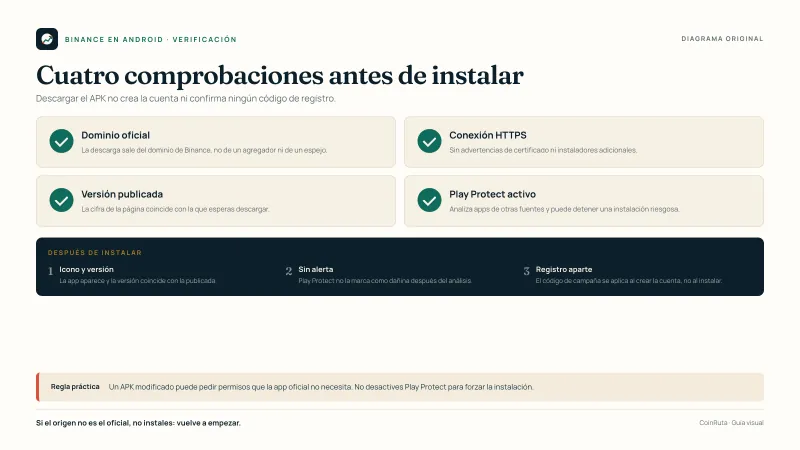
1. El dominio. La descarga debe salir de Binance, no de un agregador. La página de descarga está en el dominio oficial de Binance y el archivo se aloja en download.binance.com. Si la barra de direcciones muestra otro dominio, detente.
2. La conexión. La dirección debe empezar con https:// y el navegador no debe mostrar una advertencia de certificado. Una página que pide aceptar un certificado o instalar un «certificado de seguridad» antes de descargar no es la página de Binance.
3. La versión. La página oficial muestra la versión para Android junto al botón de descarga. El 18/10/2026 publicaba 3.21.6 para Android y 3.20.5 para iOS. Las cifras cambian; lo importante es que la versión que ves en la página coincida con la que esperas descargar.
4. Play Protect. Comprueba que Google Play Protect está activo antes de instalar. Play Protect analiza las aplicaciones instaladas desde otras fuentes, advierte sobre software potencialmente dañino y puede impedir que se instale una aplicación no verificada que pide permisos sensibles.
Descarga paso a paso
1. Abre la página oficial o usa el botón de esta guía
Puedes entrar a la página de descarga desde el menú de Binance o usar el botón de descarga que aparece en el recuadro superior de este artículo. Ese botón enlaza directamente al archivo alojado en el dominio oficial de Binance; CoinRuta no copia, no aloja ni redistribuye el APK.
No descargues el archivo desde enlaces acortados, mensajes directos, grupos de mensajería, foros ni sitios de espejos. Tampoco aceptes un APK que te envíe alguien que dice ser soporte técnico.
2. Confirma la versión antes de pulsar el botón
La página muestra el botón «Descargar para Android» y, debajo, la versión publicada. En la captura del 18/10/2026 aparece la versión 3.21.6 para Android y, al lado, la versión 3.20.5 para iOS. Compara la cifra con la que anuncia la página en el momento de la descarga: si no coincide con la que esperabas, no es necesariamente un error, pero conviene confirmar que sigues en el dominio oficial.

3. Inicia la descarga con un toque normal
La descarga se inicia cuando pulsas el botón, no al abrir la página. Si el navegador muestra un aviso de que el archivo puede dañar el dispositivo, lee el mensaje antes de continuar: el aviso puede referirse al formato APK en general o a una comprobación concreta del archivo.
El archivo observado el 18/10/2026 medía 322.262.289 bytes, unos 307 MB. Un archivo que termina en pocos segundos o que pesa una fracción de eso probablemente se descargó incompleto. Si la descarga se interrumpe, bórrala y vuelve a empezar desde la página oficial.
4. Verifica el archivo antes de abrirlo
Antes de tocar el archivo descargado, revisa tres cosas:
- Nombre y extensión. Debe terminar en
.apky tener un nombre relacionado con Binance, no con un mod, un parche o una versión «premium». - Ubicación. Debe estar en la carpeta de descargas del navegador, no dentro de una carpeta extraña creada por otra aplicación.
- Tamaño. Compáralo con el tamaño que muestra la página o con el que informa el sistema. Una diferencia enorme es señal de descarga incompleta o de un archivo distinto.
No instales un APK que llegó comprimido dentro de otro archivo, que pide una contraseña para abrirse o que incluye un instalador adicional. Esos patrones son habituales en distribuciones modificadas.
Instalación paso a paso
5. Autoriza la instalación desde esa fuente
Android no permite instalar archivos APK de forma anónima. Al abrir el archivo, el sistema te pedirá autorizar la instalación desde la aplicación que lo abrió (el navegador o el gestor de archivos). Concédele el permiso solo a esa aplicación y solo para esta instalación.
Cuando termines, puedes retirar el permiso desde los ajustes de Android. La ruta exacta cambia según la versión y el fabricante; suele estar en «Aplicaciones» → «Acceso especial» → «Instalar aplicaciones desconocidas».
6. Lee la advertencia de Play Protect
Play Protect puede mostrar una advertencia antes de instalar. No la ignores por costumbre. Si el mensaje dice que la aplicación no está verificada o que puede ser dañina, detente y comprueba el origen del archivo.
No desactives Play Protect para forzar la instalación. Esa capa existe precisamente para detectar aplicaciones que intentan abusar de permisos sensibles. Si el archivo viene del dominio oficial y la advertencia persiste, es mejor no instalar y consultar el soporte de Binance antes que eliminar la protección del dispositivo.
7. Instala y abre la aplicación
Pulsa «Instalar» y espera a que el sistema termine. Al abrirla por primera vez, la aplicación puede pedir permisos adicionales, como notificaciones o cámara. Concédelos solo cuando la función los necesite: la cámara se usa, por ejemplo, durante la verificación de identidad.
Si la instalación termina con un error, revisa el espacio libre, vuelve a descargar el archivo y confirma que no queda una versión anterior modificada con la misma firma. Desinstala primero cualquier copia de origen desconocido.
Cómo saber si la instalación quedó bien
Una instalación correcta deja tres señales verificables:
- La aplicación aparece en el cajón de aplicaciones con el nombre y el icono de Binance.
- La versión coincide con la que anuncia la página oficial. Puedes consultarla en los ajustes de la aplicación o en la información de la app en Android.
- Play Protect no la marca como dañina después del análisis. Puedes revisar el estado desde Google Play Store → perfil → Play Protect.
Si la app abre pero no permite iniciar sesión, el problema puede estar en la cuenta y no en la instalación. En ese caso, revisa el correo, la contraseña y el segundo factor antes de volver a instalar.
Descargar no es registrarse
Este es el punto que más confusión genera. Instalar la aplicación no crea una cuenta, no verifica tu identidad y no vincula ningún código de campaña. Esas acciones ocurren en el registro:
- La cuenta se crea con un correo o un teléfono, una contraseña y la aceptación de los términos.
- El código de la campaña se vincula en el paso de registro y, una vez vinculado, no se puede cambiar.
- La verificación de identidad se completa después, con documento y prueba de vida.
- El segundo factor se activa desde la configuración de seguridad de la cuenta.
No afirmamos que descargar la app vincule tu cuenta a un programa de referidos. Si existe una vinculación, se confirma en el registro; el archivo de instalación no es el canal para hacerlo. Para el flujo completo, consulta la guía de cómo registrarse en Binance.
Problemas comunes
La descarga no empieza. Puede ser un bloqueo del navegador, una conexión inestable o una ventana emergente bloqueada. Prueba con otro navegador, revisa el espacio libre y vuelve a la página oficial. No busques el archivo en un espejo.
El archivo «no es válido» o «está dañado». La descarga se cortó o el archivo se modificó. Bórralo y descárgalo de nuevo desde el dominio oficial. No intentes repararlo con herramientas de terceros.
Android bloquea la instalación. Revisa que hayas autorizado la instalación desde esa fuente y que Play Protect no esté bloqueando el archivo. Si el bloqueo persiste con un archivo del dominio oficial, no desactives la protección: consulta el soporte.
La app se instala pero se cierra al abrir. Puede faltar espacio, puede haber un conflicto con una versión anterior o el archivo puede estar incompleto. Desinstala, reinicia el teléfono y vuelve a instalar desde el archivo oficial.
La app pide actualizarse nada más abrirla. Es normal si la versión publicada cambió. Actualiza desde la misma página oficial o desde la tienda, no desde un APK que llegó por mensaje.
El teléfono no tiene Google Play. El APK permite instalar la aplicación, pero algunas funciones de Play Protect no estarán disponibles. En ese caso, extrema la comprobación del origen y del archivo.
Actualizaciones y seguridad continua
La versión publicada cambia. La página oficial de descarga es la fuente de verdad para saber cuál es la versión vigente; no confíes en la cifra de una captura o de un artículo sin comprobar la fecha.
Después de instalar, completa la seguridad de la cuenta: activa la aplicación de autenticación, guarda la clave de configuración y revisa los dispositivos con acceso. La guía de 2FA y passkeys explica cómo funciona el segundo factor y por qué no conviene depender solo del SMS.
Si vas a mover USDT después de registrarte, la guía de enviar USDT por la red correcta evita el error más caro: elegir una red que el destinatario no acepta.
Cómo verificamos esta guía
La versión y el bloque de descarga se consultaron en la página oficial de Binance el 18/10/2026. El tamaño del archivo se obtuvo de las cabeceras HTTP del APK alojado en download.binance.com ese mismo día. Las recomendaciones de Play Protect provienen de la página oficial de ayuda de Google Play. No se instaló la aplicación en un dispositivo de prueba ni se creó una cuenta para redactar esta guía.
CoinRuta no aloja el APK, no ofrece espejos de descarga y no custodia cuentas ni fondos. Esta guía es educativa y no constituye asesoramiento financiero.
Preguntas frecuentes
¿Puedo instalar Binance en Android sin usar Google Play?
Sí. Binance publica un archivo APK para Android en su propia página de descarga. Android pedirá autorizar la instalación desde el navegador o el gestor de archivos que abra el archivo; esa autorización se puede retirar después.
¿Descargar el APK crea la cuenta o vincula el código de registro?
No. La descarga solo instala la aplicación. La cuenta se crea dentro de la app o en la web, y el código de la campaña se vincula durante ese registro. Descargar el archivo no confirma por sí solo ninguna vinculación.
¿Cuánto pesa el APK de Binance?
El archivo observado el 18/10/2026 medía 322.262.289 bytes, unos 307 MB. El tamaño cambia con cada versión; si la descarga se corta, el archivo puede quedar incompleto y conviene volver a descargarlo.
¿Debo desactivar Google Play Protect para instalar el APK?
No. Play Protect analiza aplicaciones instaladas desde otras fuentes y puede advertir o bloquear una instalación riesgosa. Desactivarlo elimina una capa de protección; si la advertencia aparece, revisa el origen y el archivo antes de continuar.
¿La app se actualiza sola?
Depende de cómo la hayas instalado y de la configuración del dispositivo. La opción más segura es actualizar desde la página oficial de descarga de Binance o desde la tienda oficial, y evitar archivos APK modificados o de sitios de terceros.
Fuentes consultadas
Enlaces a documentación oficial y pública. La fecha indica cuándo se consultó el material, no necesariamente cuándo se actualizó por última vez.
- Descargar Binance AppSustenta: Versión publicada para Android (3.21.6) y para iOS (3.20.5) el 18/10/2026, y existencia de un bloque oficial de descarga para Android.https://www.binance.com/es/download
- Usar Google Play Protect para proteger tus aplicaciones y la privacidad de tus datosSustenta: Play Protect analiza aplicaciones instaladas desde otras fuentes, advierte sobre software dañino, puede desactivarlo o eliminarlo y puede impedir la instalación de apps no verificadas que piden permisos sensibles.https://support.google.com/googleplay/answer/2812853?hl=es
- ¿Cómo puedo registrarme en la aplicación de Binance?Sustenta: El registro se completa dentro de la aplicación después de instalarla; el código de campaña se vincula al crear la cuenta y no se puede cambiar después.https://www.binance.com/es/support/faq/detail/360042718372
- Consejos de seguridad para tu cuenta de BinanceSustenta: Recomendación de instalar aplicaciones solo desde fuentes oficiales, revisar los dispositivos con frecuencia y habilitar 2FA.https://www.binance.com/es/support/faq/detail/360000106932